INSTALACIÓN DE WINDOWS 7, 8, 10 Y UN RESPALDO
NECESITAMOS:
Un DVD con Windows 7 y otro DVD con Windows 8 Y otro con Windows 10.
1.-Primero espesaremos con la instalación de Windows 7 , insertamos el disco de Windows 7
2.- Con la PC apagado introduce el CD/DVD de Windows 7 en el lector o el puerto USB. Enciende después el equipo.


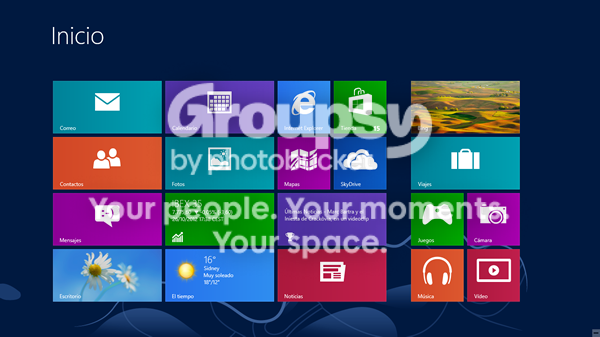


39.-Escojeremos por ultimo la partición que ya teníamos asignada para Windows 10 y damos Siguiente.


2.- Con la PC apagado introduce el CD/DVD de Windows 7 en el lector o el puerto USB. Enciende después el equipo.
3.- Una vez encendida la PC Ingresa al BIOS de tu computadora.
Para esto es necesario que reiniciemos el equipo en la que quieras instalar Windows y luego vuelve a encenderla.Para entrar a la pantalla BIOS presionaremos la tecla, F2,F12,SUPR,(dependiendo de la marca de la computadora).
4.- Ahora deberemos seleccionar en el menú la opción BIOS Features y elige la opción CD/DVD para que tu equipo inicie sesión desde el CD de windows7 si en tu caso es con USB seleccionar la opción de USB.
5.- Guarda los cambios pulsando la tecla 'F10',
6.- Despues nos salimos en el campo (SAVE & EXIT) y damos Enter.
6.- Despues nos salimos en el campo (SAVE & EXIT) y damos Enter.
7.- Se ejecutara el programa de instalación de Windows 7 desde el DVD.
8.- Esperamos que cargue Y luego nos aparece para configurar de la Hora, el Idioma, el Idioma de Teclado es una , configuración a su gusto.
9.- Una vez realizado lo anterior daremos SIGUIENTE y nos arrojara otra pantalla en donde daremos clic en INSTALAR.
10.- Una vez dando clic en instalar lee los términos de licencia del software de Microsoft, y marca la casilla Acepto los términos de licencia y haz clic en Siguiente.
11.- Selecciona la instalación personalizada.
12.- Decide en qué disco duro y partición quieres instalar Windows.
Si tu disco duro contiene archivos formatearlo con los siguientes pasos

13.- Crearemos las particiones
para instalar Windows7 aremos una partición que le asignaremos 1000MB, ahora aremos la de Windows8 le asignamos 10000MB, creamos la tercera particion que s le dara 10000 que la ocupara Windows 10 y por utlimo aremos la del respaldo que se l asignara lo que sobra, la seleccionamos y formateamos,y le damos en nuevo y aplicamos la cantidad que tengga por defecto. .
Una vez cho lo anterior seleccionamos la primera particion y damos siguiente.
14.-Dejamos que cargue (NO TOCAR NINGUNA TECLA).
15.- Posteriormente cargara una pantalla y selecciona las opciones que deses.En nuestro caso daremos el nombre de (RED) y el segundo campo (RED3) .
16.- Al terminar lo anterior nos arrojara una pantalla en donde nos pregunta si de seamos poner una contraseña, en nuestro caso no pondremos ninguna contraseña.
17.- Posteriormente usar la recomendación avanzada
18.- Configura la hora y fecha.
19.-Se preparará el equipo dejamos que cargue.
20.- Y listo hemos finalizado con la instalación.
Antes de empezar con la segunda instalación debemos re nombrar el nombre de Windows 7 desde equipo.
21.-AHORA seguiremos con la instalación de Windows 8 Insertamos el DVD y entramos de nuevo a la BIOS Features y seleccionamos la unidad de CD/DVD y guardamos los cambios F10
22.- Despues nos salimos en el campo (SAVE & EXIT) y damos Enter.
23.-Se ejecutara el programa de instalación de Windows 8 desde el DVD.
24.-Esperamos que cargue Y luego nos aparece para configurar de la Hora, el Idioma de Teclado es una , configuración a su gusto.

25.-Una vez realizado lo anterior daremos SIGUIENTE y nos arrojara otra pantalla en donde daremos clic en INSTALAR.

26.-Una vez dando clic en instalar lee los términos de licencia del software de Microsoft, y marca la casilla Acepto los términos de licencia y haz clic en Siguiente.

27.- Selecciona la instalación personalizada

27.-AHORA solo seleccionaremos la segunda partición qu habiamos cho para windows8, y damos
28.-Dejaremos que cargue.

29.-Elegiremos el sistema operativo y sera Windows 8
30..-y Ahora personalizaremos nuestra PC.
Listo terminamos con la instalación de Windows 7 y Winows8.
31.-Restauraremos los nombres desde el Equipo.
32.-Empezaremos insertando el DVD.
33- Ahora reeinicia la PC y oprime "F10" "F8" "F12" "SUPR" , posteriormente entraremos a la BIOS y seleccionaremos la unidad que utilizaremos así que seleccionamos la unidad de "USB" guardamos y nos salimos.
34.- Una vez realizado lo anterior nos arrojara una pantalla como la que se muestra, seleccionaremos el nombre de la USB que estamos utilizando.

35.-Ahora nos arrojara esta ventana y dejamos que cargue.

36.-Una vez cargando nos arrojara una pantalla en donde seleccionaremos el tipo de IDIOMA, una vez seleccionándolo damos siguiente.

37.-Ahora leemos los términos de licencia y aceptamos y damos siguiente.

38.-Posteriormente nos preguntara que tipo de instalación deseamos, y seleccionamos la segunda opcion "Personalizar instalar solo Windows (Avanzado).


40.-Una vez realizado lo anterior empezara a realizarse la carga


41.-Terminando la carga nos mostrara una pantalla como la que se muestra a continuación, pidiéndonos una clave , pero como no tenemos una clave, damos clic en donde dice No tengo una clave de producto, y damos siguiente.

42.-Ahora nos pedira que creemos una cuenta, una vez terminando damos siguiente.

43.-Nos preguntara si deseamos Conocer cortana, pero como seguiremos con nuestra instalación damos clic en ahora no.

44.-Empezara a cargar.


45.-Una vez terminando de Cargar hemos finalizado con la Instalación, como puedes ver en la imagen que se muestra.


No hay comentarios.:
Publicar un comentario