INSTALACIÓN DE WINDOWS 7 Y WINDOWS 8 Y UN RESPALDO.
REQUISITOS: un DVD con Windows 7 y otro DVD con Windows 8
1.-Primero espesaremos con la instalación de Windows 7 , insertamos el disco de Windows 7
2.- Con la PC apagado introduce el CD/DVD de Windows 7 en el lector o el puerto USB. Enciende después el equipo.




2.- Con la PC apagado introduce el CD/DVD de Windows 7 en el lector o el puerto USB. Enciende después el equipo.
3.- Una vez encendida la PC Ingresa al BIOS de tu computadora.
Para esto es necesario que reiniciemos el equipo en la que quieras instalar Windows y luego vuelve a encenderla.Para entrar a la pantalla BIOS presionaremos la tecla, F2,F12,SUPR,(dependiendo de la marca de la computadora).
4.- Ahora deberemos seleccionar en el menú la opción BIOS Features y elige la opción CD/DVD para que tu equipo inicie sesión desde el CD de windows7 si en tu caso es con USB seleccionar la opción de USB.
5.- Guarda los cambios pulsando la tecla 'F10',
6.- Despues nos salimos en el campo (SAVE & EXIT) y damos Enter.
6.- Despues nos salimos en el campo (SAVE & EXIT) y damos Enter.
7.- Se ejecutara el programa de instalación de Windows 7 desde el DVD.
8.- Esperamos que cargue Y luego nos aparece para configurar de la Hora, el Idioma, el Idioma de Teclado es una , configuración a su gusto.
9.- Una vez realizado lo anterior daremos SIGUIENTE y nos arrojara otra pantalla en donde daremos clic en INSTALAR.
10.- Una vez dando clic en instalar lee los términos de licencia del software de Microsoft, y marca la casilla Acepto los términos de licencia y haz clic en Siguiente.
11.- Selecciona la instalación personalizada.
12.- Decide en qué disco duro y partición quieres instalar Windows.
Si tu disco duro contiene archivos formatearlo con los siguientes pasos

13.- Crea una nueva partición, para instalar Windows7 .
Clic en Opciones de unidad ,Clic en Nueva que se encuentra en las opciones de unidad, y aplicamos 30000MB y damos Siguiente.
14.-Dejamos que cargue (NO TOCAR NINGUNA TECLA).
15.- Posteriormente cargara una pantalla y selecciona las opciones que deses.En nuestro caso daremos el nombre de (RED) y el segundo campo (RED3) .
16.- Al terminar lo anterior nos arrojara una pantalla en donde nos pregunta si de seamos poner una contraseña, en nuestro caso no pondremos ninguna contraseña.
17.- Posteriormente usar la recomendación avanzada
18.- Configura la hora y fecha.
19.-Se preparará el equipo dejamos que cargue.
20.- Y listo hemos finalizado con la instalación.
Antes de empezar con la segunda instalación debemos re nombrar el nombre de Windows 7 desde equipo.
21.-AHORA seguiremos con la instalación de Windows 8 Insertamos el DVD y entramos de nuevo a la BIOS Features y seleccionamos la unidad de CD/DVD y guardamos los cambios F10
22.- Despues nos salimos en el campo (SAVE & EXIT) y damos Enter.
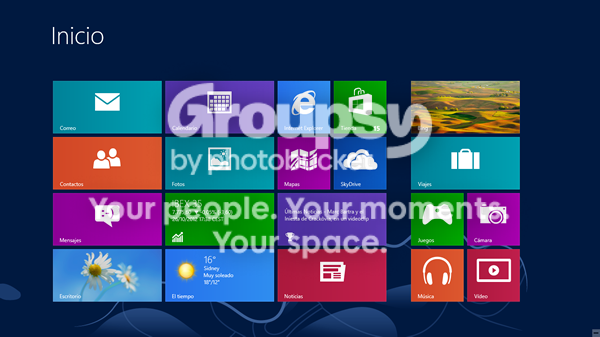
23.-Se ejecutara el programa de instalación de Windows 8 desde el DVD.
24.-Esperamos que cargue Y luego nos aparece para configurar de la Hora, el Idioma de Teclado es una , configuración a su gusto.

25.-Una vez realizado lo anterior daremos SIGUIENTE y nos arrojara otra pantalla en donde daremos clic en INSTALAR.

26.-Una vez dando clic en instalar lee los términos de licencia del software de Microsoft, y marca la casilla Acepto los términos de licencia y haz clic en Siguiente.

27.- Selecciona la instalación personalizada

27.-AHORA aremos las particiones
Crearemos una nuevas particiones ya tenemos la particion de Windows 7 asi que no la borraremos y Crearemos una nueva particion en espacio para asignar y creamos una segunda particion .Damos en Nuevo y le asignamos 30000 para la particion de Windows8 y lo que sobre damos opciones de unidad y lo asignamos como un respaldo.
Por ultimo seleccionaremos la tercera particion que seria la de Windows 8 y damos siguiente .
28.-Dejaremos que cargue.

29.-Elegiremos el sistema operativo y sera Windows 8
30..-y Ahora personalizaremos nuestra PC.
Listo terminamos con la instalación de Windows 7 y Winows8.
31.-Restauraremos los nombres desde el Equipo.
32.-Listo Terminamos con las instalaciones.

Bien, buena presentacion.
ResponderBorrarMuy buen blog Rosy, saludos a colonos jaja :*
ResponderBorrarBuen blog, me agrado n-n
ResponderBorrarbuen trabajo
ResponderBorrarMuy buen blog comadre, buen trabajo :D
ResponderBorrarMuy buen blog...:)
ResponderBorrarbuen trabajo
ResponderBorrarQue bonito, ¿Quien te lo hizo? jaja.
ResponderBorrarBuen blog bien hecho
ResponderBorrarMe a gustado tu trabajo y la informacio muy bien
ResponderBorrarMe encanta por ser tuyo:)♥
ResponderBorrarMuy bonito y buena informacion
ResponderBorrarBuen trabajo.
ResponderBorrarmuy bien explicado :D
ResponderBorrarBuena información y trabajo saludos :)
ResponderBorrarMuy bien me gusto,aunque deberías de checar la numeración de tus pasos :)
ResponderBorrartu blog esta muy bien hecho con buena informacion;)
ResponderBorrarBuen trabajo y buena presentación.
ResponderBorrarBuen blog rosy, me encantó tu presentación
ResponderBorrarMuy bonito fondo Rose, sigue trabajando igual de bien 8)
ResponderBorrarbuena presentación e información.
ResponderBorrar